
Broncolor Siros 800 S WiFi / RFS 2 Bruksanvisning
Følgende bruksanvisning for Broncolor Siros 800 S er en reproduksjon av de offisielle materialene fra produsenten for rask referanse for PhotoRobot kunder. Disse materialene har som mål å støtte den innledende forståelsen og uavhengige driften av deres Broncolor Siros 800 S-enhet. Vær imidlertid oppmerksom på at Broncolor-lys administreres direkte i PhotoRobot _Controls-appen. Dette sikrer at det ikke er behov for å installere drivere for Broncolor-maskinvarehåndtering på kundesiden.
For teknisk informasjon om maskinvarekomponenter, programvareverktøy, hovedmoduser og anbefalte innstillinger for Broncolor-lys med PhotoRobot, se PhotoRobot – Broncolor Lights Management.
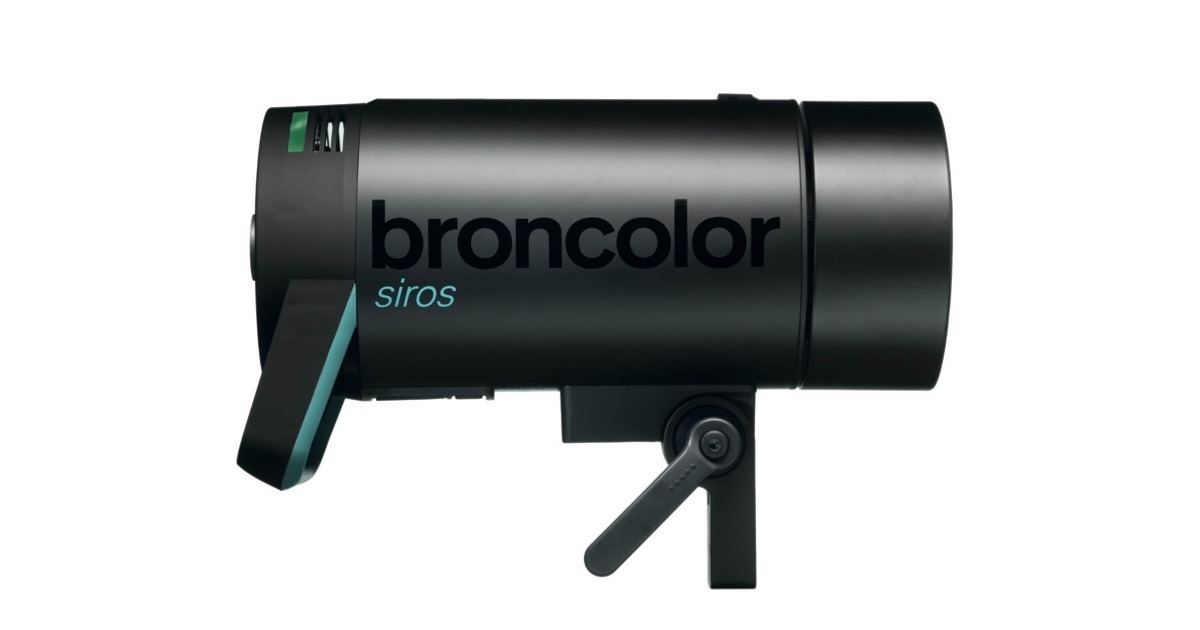
Merk: Disse bruksanvisningene er en gjengivelse av de offisielle bruksanvisningene fra produsenten for Broncolor Siros 8 S-seriens studiolamper. Se produsentens nettside broncolor.swiss for originaldokumentasjon for ditt spesifikke produkt. Samtidig bør du følge alle instruksjoner som er gitt med enheten din før første bruk.
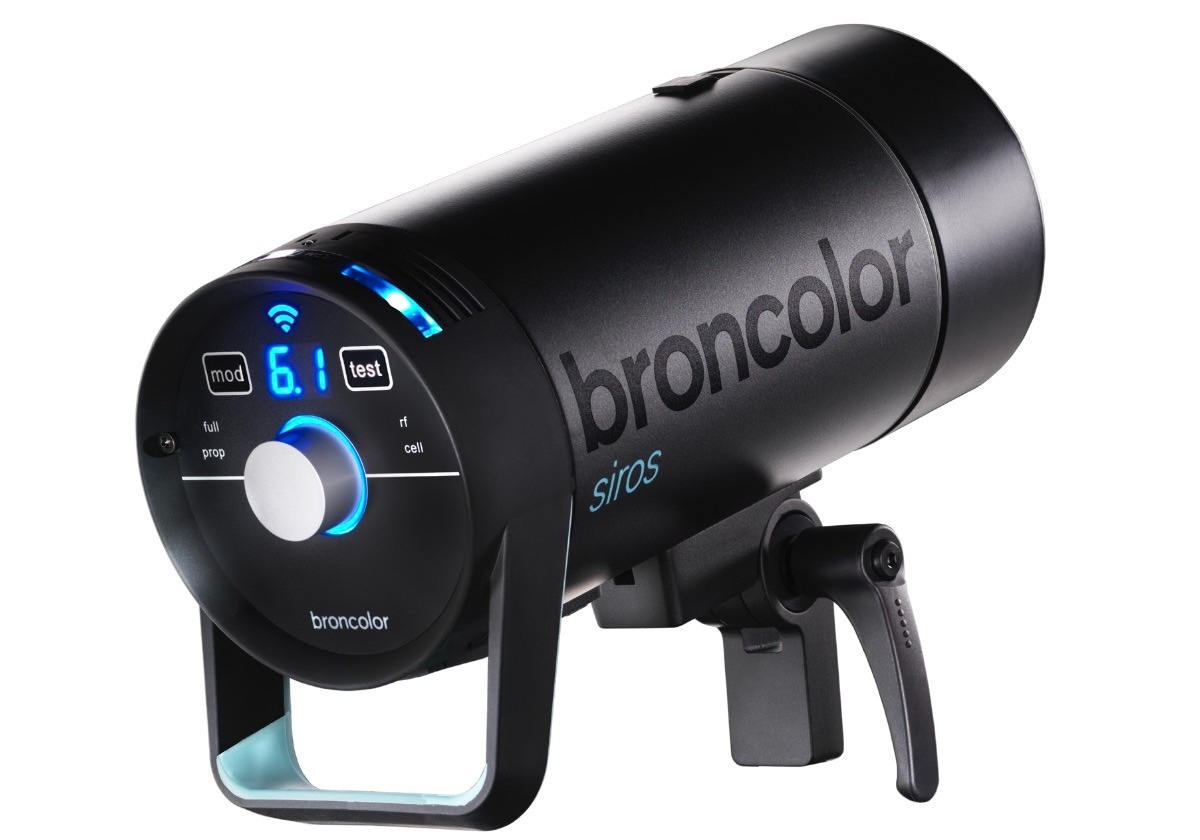
Kontroller og skjermer
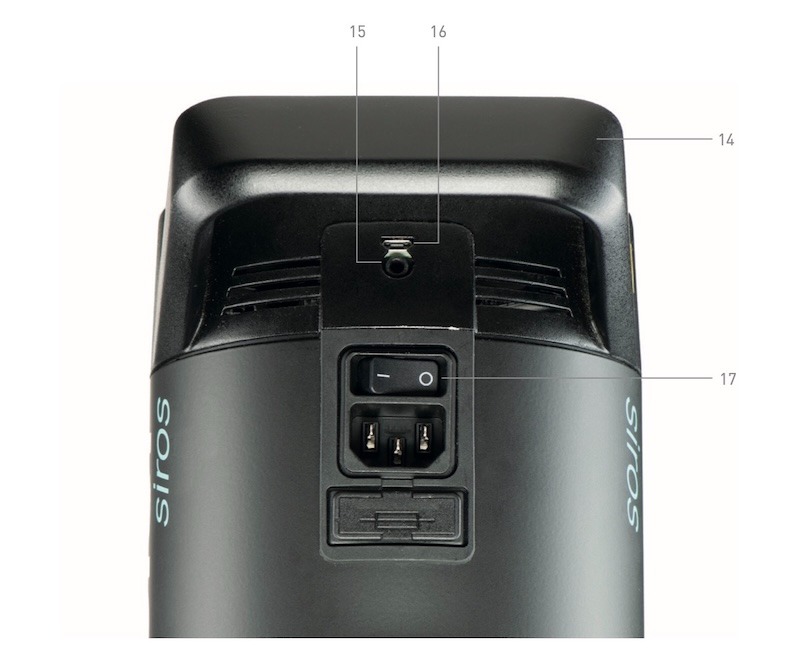
Kontrollene og skjermene for Broncolor Siros 800 S er som følger.
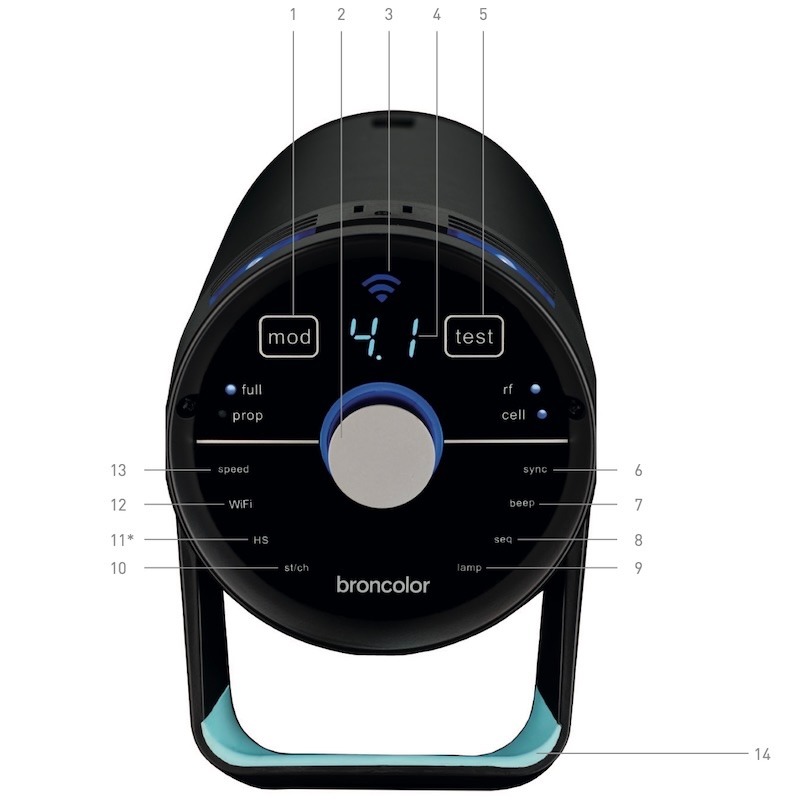
- Modelleringslys på/av
- Roterende kontroller
- WiFi-skjerm
- Digital strømfordelingsskjerm
- "test"-nøkkel
- Menyinnstillinger
- Menyinnstillinger
- Menyinnstillinger
- Menyinnstillinger
- Menyinnstillinger
- Menyinnstillinger
- Menyinnstillinger
- Menyinnstillinger
- Håndtak
- Synkroniseringskontakt
- Mini USB
- Hovedbryter
Før bruk
Broncolor Siros S er et produkt av høy kvalitet som gir mange års tjeneste hvis det brukes riktig. Sørg for å lese all informasjon i disse bruksanvisningene nøye, som også inneholder viktige instruksjoner for bruk og vedlikehold av apparatet. Henvis videre brukere til disse instruksjonene for å gjøre nye brukere kjent med enheten, dens bruk og vedlikehold. I tillegg bør du alltid følge sikkerhetsinstruksjonene som er gitt separat for din enhet fra Broncolor.
Innholdsfortegnelse
- Forsyningsomfang
- Første oppstart
- Kontrollelementer
- Oversikt over funksjonene i hovedmenyen
- Menynavigasjon
- Kontroll av blinktider
- Utgivelse
- HS-funksjon
- Spesielle funksjoner
- Informasjon og feilmeldinger
- Ofte stilte spørsmål
- Tilbehør
- Vedlikehold / Reparasjoner
- Informasjon om miljøvern
- Garanti og varsel for britiske kunder
- Tekniske data
1. Forsyningsomfang
1.1. Siros 800 S WiFi / RFS 2 – 31.643.XX
Først, sørg for at du har mottatt følgende varer i leveringen.
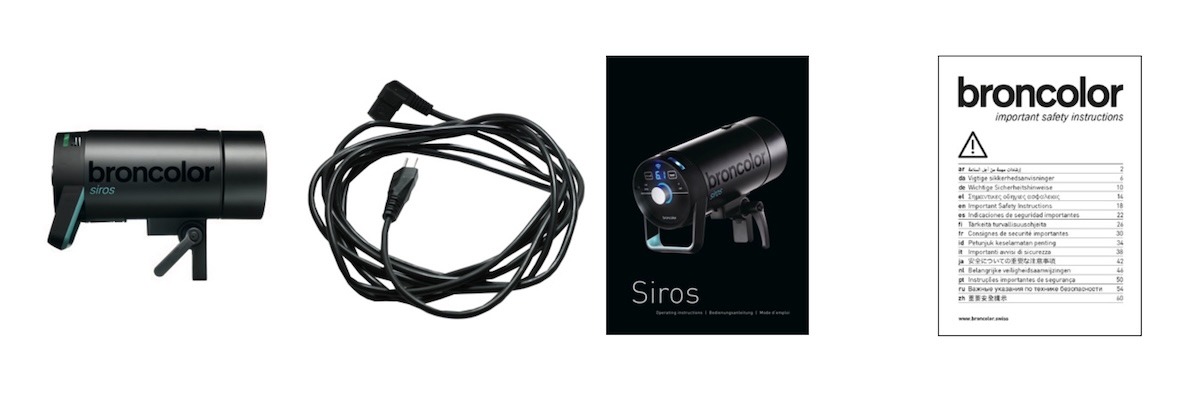
- Siros S Monolight
- Nettkabel
- Bruksanvisning (BA109.00)
- Viktige sikkerhetsinstruksjoner (WA-18-1)
1.2. Byggesett
Innholdet i Siros Expert Kit inkluderer:
- 2× Siros 800 S WiFi / RFS 2
- 1× Paraply, 85 cm (33,574,00)
- 1× Softbox 60 x 60 (33.561.00)
- 1× Speed Ring (33.401.00)
- 2× Junior Stand AC (35.100.00)
- 1× Flash Bag 2 (36.532.00)
- 1× Tilbehørsveske (36.535.00)
- 1× Synkroniseringskabel (34.111.00)
Innholdet i Siros Pro Kit inkluderer:
- 3× Siros 800 S WiFi / RFS 2
- 1× Softbox 60 x 60 (33.561.00)
- 1× Octabox 75 (33.600.00)
- 2× Speed Ring (33.401.00)
- 2× L40 Standardreflektor (33.115.00)
- 3× Junior Stand AC (35.100.00)
- 1× Flash Bag 3 (36.533.00)
- 1× Tilbehørsveske (36.535.00)
- 1× Synkroniseringskabel (34.111.00)
2. Første oppstart
2.1. Fjern beskyttelsesdekselet
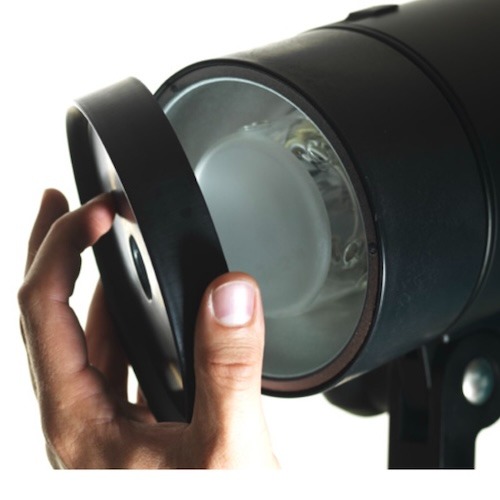
2.2. Plugg inn strømkabel
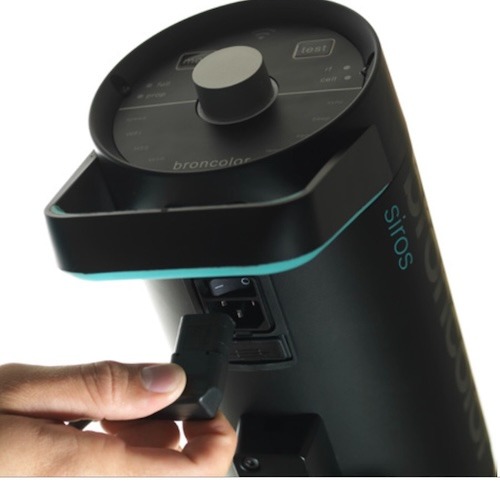
2.3. Slå enheten PÅ ved hovedbryteren
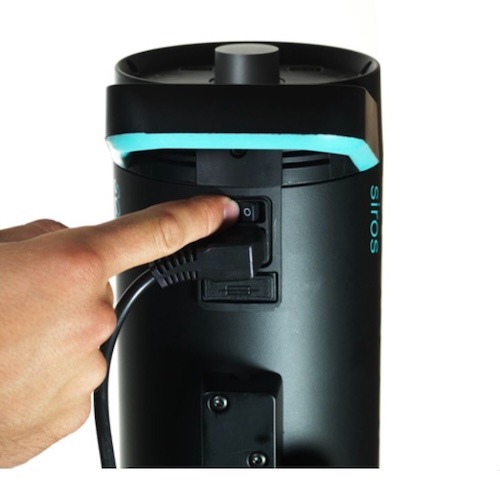
3. Kontrollelementer
3.1. Elementfunksjoner
Roterende kontroller (2)

- Den roterende kontrolleren (2) fungerer for å slå enheten av og på (standby-modus). Ved å trykke på den roterende kontrolleren i 3 sekunder settes enheten til standby.
- I menyen aktiverer den roterende kontrolleren menynavigasjon og bekreftelse av menyelementer. Det er en nærmere forklaring av menynavigasjon i kapittel 5.
- I drift endrer den roterende kontrolleren blitsenergien. Å vri mot klokken reduserer blitsenergien, mens å dreie med klokken øker den. I mellomtiden endrer man kontrolleren sakte i 1/10 b-trinn, og raskt ("vridning") i 1/1 b-stopp-trinn.
Info-display (4)
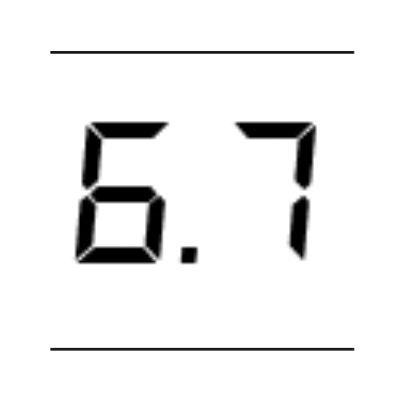
- Info-displayet (4) viser blinkenergien som er valgt, eller menyvalgene.
Mod - Modelleringslys PÅ/AV (1)
- Bruk "mod" (1) for å slå modelllyset av eller på. Et lengre trykk på knappen endrer driftsmodusen fra "full" til "propell" eller omvendt.
Test (5)
- Ved å bruke "test" (5) starter en test. "Klar"-displayet rundt den roterende kontrolleren endres til blått så snart lade-/utladningsoperasjonen er fullført.
3.2. Menyfunksjoner
Fart (13)
- Menyinnstillingen "hastighet" (13) er for hurtiglading og blinktider. Finn nærmere forklaring i kapittel 6 av disse bruksanvisningene.
WiFi (12)
- "WiFi" (12) indikerer om WiFi-en er slått av eller på.
HS (11)

- "HS" indikerer om HS er på eller av.
Studio / Kanal (10)
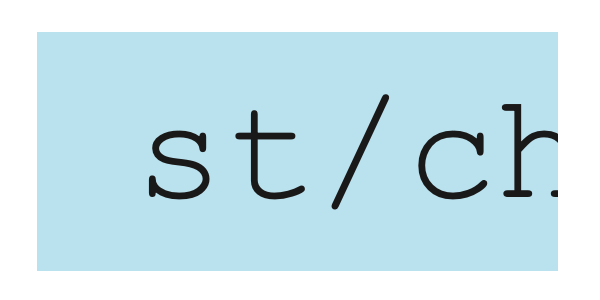
- Menyinnstillingen "st / ch" (10) er for å bytte studio/kanal. Bruk den til å bytte nåværende studiokanal (RFS 2).
Lampe (9)

- Bruk menyinnstillingslampen (9) for å velge lampekanalen (RFS 2).
Sekvens (8)
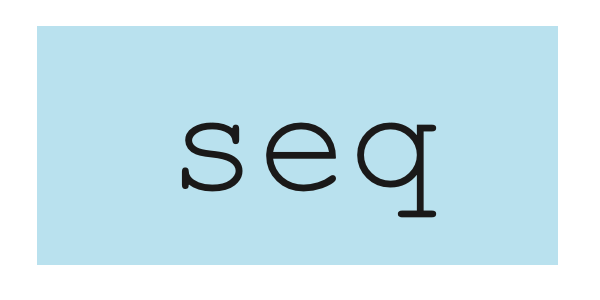
- Menyinnstillingen "seq" (8) velger antall blink.
Pip (7)
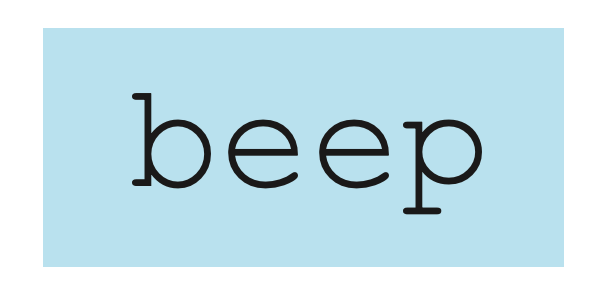
- Menyfunksjonen "pip" (7) viser om den akustiske "Klar"-varslingen er slått av eller på.
Synkronisering (6)
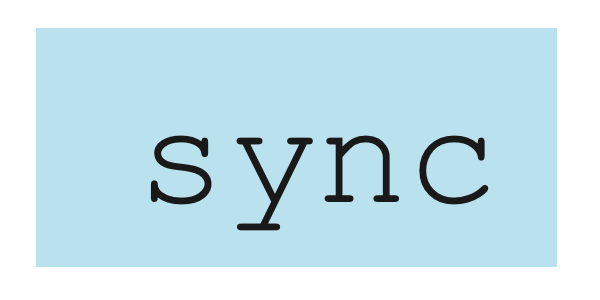
- Bruk av "sync" (6) tillater valg av ulike utløsningsmetoder (fotocelle, radio, fotocelle og/eller radio).
Sync-kontakt / Mini USB (15 / 16)

- Bruk menyfunksjonene Sync-socket / Mini USB (15 / 16) for frigjøring via sync-kabelen, eller programvareoppdatering via mini USB.
På/av (17)

- Bruk på/av (17) på enheten for å slå den av eller på.
4. Oversikt over hovedfunksjonene
Hovedfunksjonene er som følger.
- For å gå inn i hovedmenyen, trykk på roterende kontroller (2).
- Vri den roterende kontrolleren (2) med eller mot klokken for å nå det ønskede menyvalget.
- For å bekrefte valget ditt, trykk på den roterende kontrolleren (2) igjen. Det valgte menyvalget begynner å blinke.
5. Menynavigasjon
Menyfunksjonene til Broncolor Siros 800 S inkluderer:
- Fart
- WiFi
- HS
- st/ch
- lampe
- seq
- pip
- Synkronisering
Etter å ha trykket på den roterende kontrolleren (2), går du inn i hovedmenyen på monolighten. Derfra har du tilgang til de ulike funksjonene.
Vennligst merk: Hvis et menyelement ikke kan velges, slik som med produkter andre enn Siros 800 S, støtter ikke enheten denne funksjonen.
Eksempel: Sett en sekvens på 15 blink per utløsning.
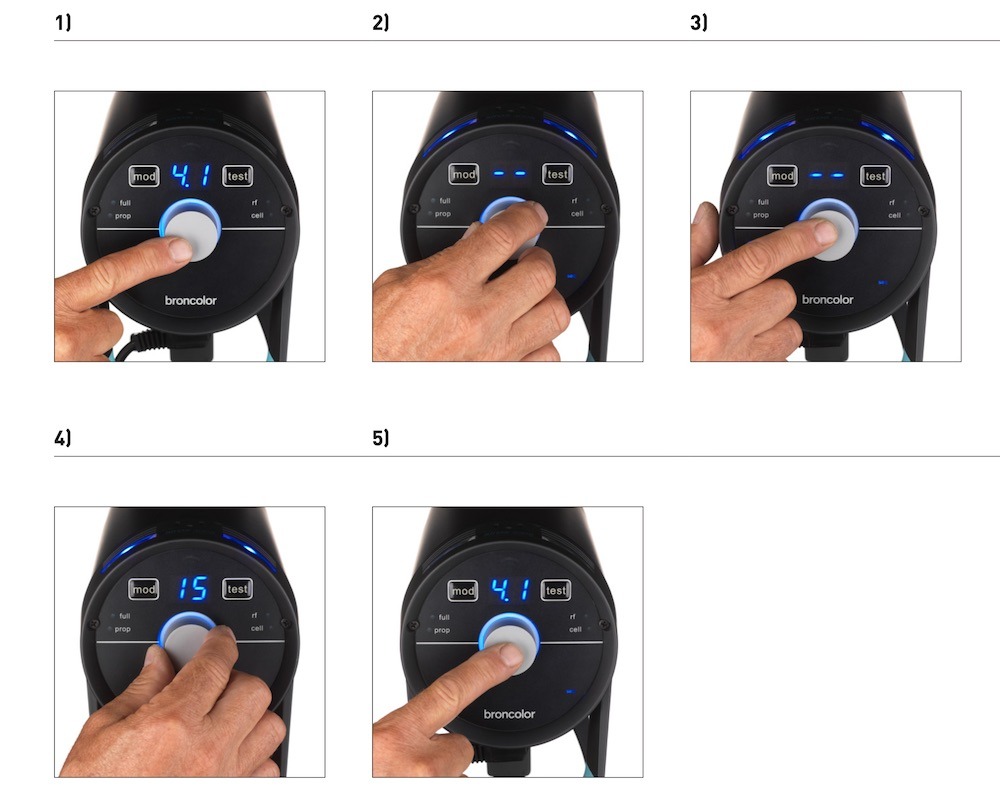
- Trykk på roterende kontroller (2) for å gå inn i hovedmenyen. Menypunktet som sist ble valgt, vises. Hovedskjermen endres fra å vise utgangseffekt til valgt menypunkt.
- Vri på den roterende kontrolleren (2) til du kommer til menypunktet "seq".
- Trykk på roterende kontroller (2) for å bekrefte denne funksjonen. "Seq"-displayet begynner å blinke.
- Vri den roterende kontrolleren (2) til "15" vises på hovedskjermen.
- Bekreft dette valget ved å trykke på den roterende kontrolleren (2). Etter denne bekreftelsen bytter enheten til normal tilstand. Hvis valget ikke bekreftes innen 5 sekunder, bytter enheten til normal tilstand uten å endre innstillingen.
6. Kontroll av blinktider
I hovedmenyen kan du sette blitstiden til monolyset til "hastighet". Denne innstillingen beregner raskest mulig blitstid for det valgte energinivået. Dette kan også føre til at blitsfargen skifter litt mot det blå området.
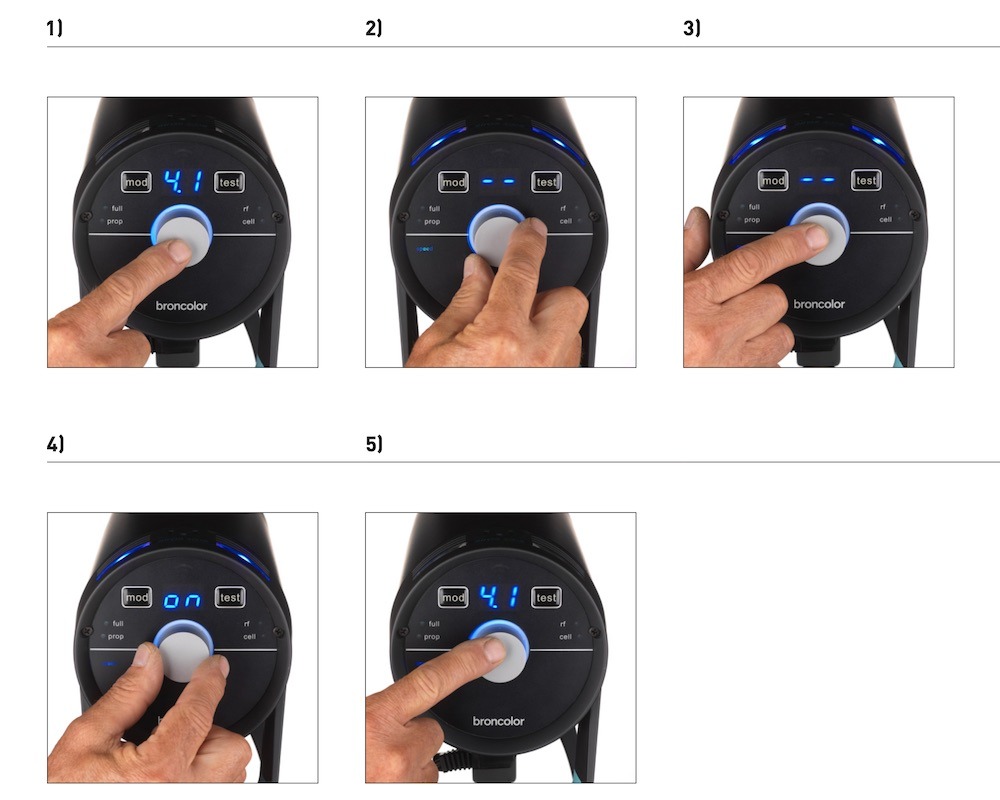
- Trykk på den roterende kontrolleren (2) for å gå inn i hovedmenyen.
- Vri på den roterende kontrolleren (2) til du når menypunktet "hastighet".
- Bekreft dette valget ved å trykke på roterende kontroller (2).
- Bruk roterende kontroller (2) for å velge alternativet "på" eller "av".
- Bekreft dette med roterende kontroller (2).
7. Utgivelse
7.1. RFS 2-modul (radiofrekvenssystem)
For RFS 2-flashkontroll må kanalen (studioadressen) tilsvare senderens kanal. Studioadressen er satt i menyen på posisjon "st". Lampekanalen er definert i menyen under "lampe". Se seksjon 9.3 for mer informasjon om å endre fargene på kognisjonslysene.
Med radiotransceiveren kan du definere og sette de individuelle lampene som du ønsker. For å lære hvordan du gjør dette, se bruksanvisningen for transceiveren. Transceiveren er ikke standard inkludert i individuelle hoder.
7.2. Fotocelle (celle)
Fotocellen kan slås av og på ved hjelp av menyfunksjonen "sync" (6). Når denne er aktiv, lyser den blå LED-en ved siden av "cell"-etiketten. Etter det første blinket i en sekvens deaktiveres den aktive fotocellen, og den blå LED-en ved siden av "sync"-tasten (6) blinker. Ved å trykke på "test"-tasten slås den på igjen.
7.3. Synkroniseringssokkel (15)
Synkroniseringskablene – 5 m (16,4 fot) (Art. Nr. 34.111.00) og 10 m (32,8 fot) (34.112.00) – kan monteres i kontakten for kabelfrigjøring (15).
7.4. "test" Nøkkel (5)
Med denne tasten kan monolyset utløses manuelt. Blitsen kan utløses så snart 70 % av det innstilte energinivået er nådd. Den visuelle "Klar"-indikatoren, derimot, lyser bare opp når 100 % er nådd.
8. HS-funksjon
I kombinasjon med RFS 2.2-senderen kan du bruke Siros 800 S monolys med ekstremt raske lukkertider. For eksempel, med omgivelseslys, selv med blenderåpningen åpen (selektiv fokus), kan bildet undereksponeres korrekt med opptil 1/8000 s, og Siros lar deg fortsatt sette dominerende og kreative lyseffekter.
Alt du trenger til dette er RFS 2.2-senderen, som er tilgjengelig for Canon-, Fuji-, Nikon- og Sony-kameraer. I tillegg må HS aktiveres på alle Siros-enheter. Dette endrer blitskurven og garanterer, i kombinasjon med RFS 2.2, korrekt eksponering uten begrensninger på valg av lukkertid.
Vennligst les bruksanvisningen for RFS 2.2-senderen for å lære mer om optimal bruk av HS-funksjonen.
Når du jobber i HS-modus, kan du bare bruke flash power level 4 til 10 med Siros.
9. Spesielle funksjoner
9.1. Tilbakestill (til fabrikkinnstillinger)
Trykk på "test"-tasten (5) i 4 sekunder. Dette tilbakestiller alle funksjoner til fabrikkinnstillingene. Tilbakestilling bekreftes av et dobbelt pip.
9.2. "bronControl" App og WiFi-innstillinger
For å styre din Siros monolight kan du også laste ned appen "bronControl" gratis. For å finne appen, søk etter "bronControl" i Apples App Store eller i Google Play Store.
9.2.1. Driftsmoduser
9.2.1.1. Drift i "Privat" modus (fabrikkinnstilling)
Hvis WiFi-modus er aktivert på mer enn ett monolys, kobler disse enhetene seg automatisk til samme studioadresse for å danne et privat nettverk. En smarttelefon eller nettbrett må deretter kobles til dette nettverket for å kunne styre det. For å bruke dette, aktiver WiFi-funksjonen på smarttelefonen eller nettbrettet ditt. Enheten din vil da automatisk søke etter tilgjengelige WiFi-nettverk. Koble smarttelefonen eller nettbrettet ditt til det riktige Bron-Studio-nettverket. Tilkoblingspassordet er: bronControl. Start nå "bronControl"-appen på enheten din. Legg til riktig studionummer under "Add new studio" og koble appen til dette studioet. For ytterligere instruksjoner om drift, vennligst bruk hjelpefunksjonen "?" i appen.
9.2.1.2. Operasjon i "Enterprise"-modus
Hvis det finnes et eksisterende WiFi-nettverk (ruter), kan enheten integreres i dette nettverket ved hjelp av en smarttelefon eller nettbrett. For å oppnå dette, i "bronControl"-appen, under innstillinger, gå til "Nettverksinnstillinger" og skriv inn ruterens innstillinger i "enterprise"-modus. Sørg for at enhetene er satt til riktig studioadresse. Siros lagrer den siste typen tilkobling og prøver å koble til det siste nettverket neste gang den starter.
9.2.2. Menyinnstillinger
Menyinnstillingene er definert som følger: på / av / synkronisering (på / -- / sy).
9.2.3. WiFi-skjerm (3) på enheten
Symbolene og beskrivelsene for Wifi-skjermen (3) på enheten er som følger.
9.3. Kognisjonslys
Når de ulike lampekanalene velges (soner), endrer kognisjonslyset på oversiden av enheten farge. Hensikten med dette er å skille mellom individuelle enheter når de styres av "bronControl"-appen. Lyset på enheten endrer farge når appen aktiveres på en smarttelefon eller nettbrett, eller når den roterende kontrolleren på enheten trykkes; den skifter tilbake til blått når den forlater menyen.
Fargene på lampekanalene er som følger.
10. Informasjons- og feilmeldinger*
10.1. Akustiske signaler
De akustiske signalene er en pipelyd eller en dobbel pipelyd.
10.2. Melding i visning
Merk: *Feilmeldinger indikeres alltid også med det røde kognisjonslyset.
11. Ofte stilte spørsmål
11.1. Bytte av blitsrør
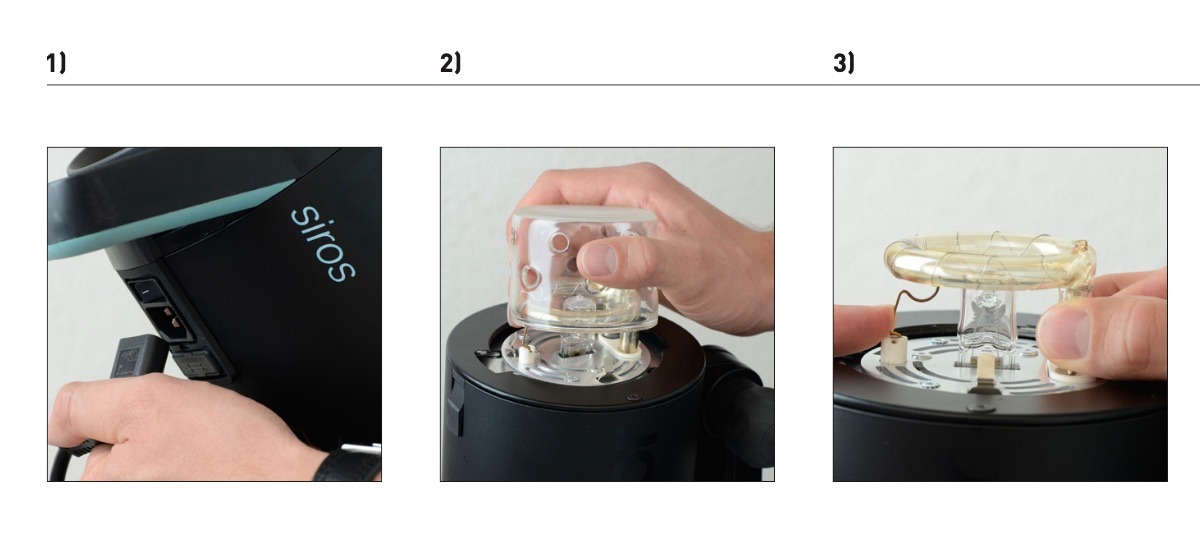
- Koble fra nettkabelen fra enheten.
- Fjern sikkerhetsglasset ved å trekke det ut av låseklipsen.
- Press kontaktfjæren nedover og trekk blitsrøret forsiktig ut.
11.2. Bytte sikring
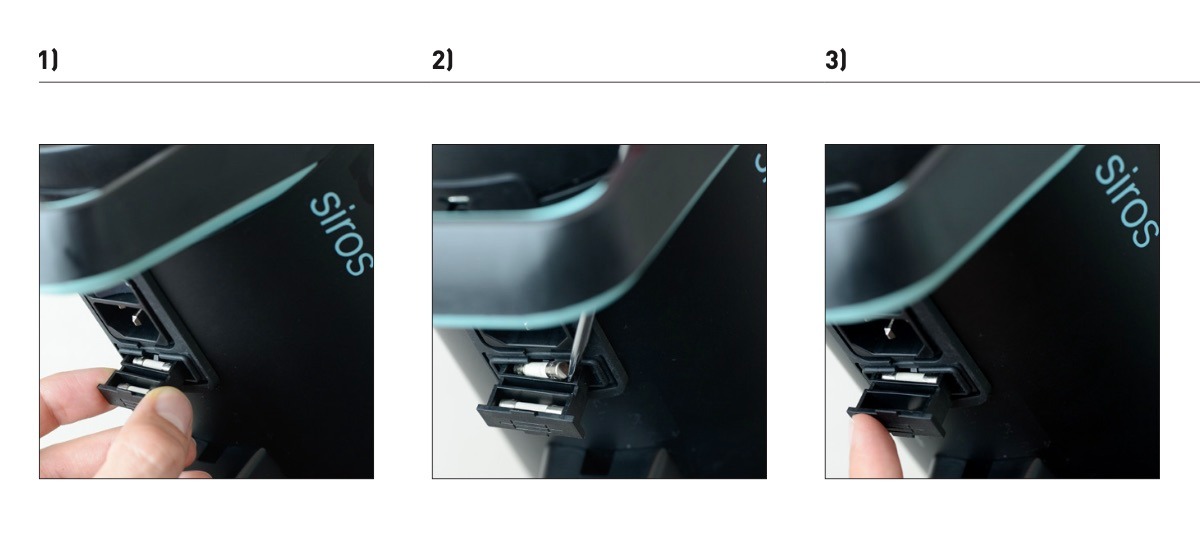
- Koble fra nettkabelen fra enheten (se bilde 1 ovenfor). Åpne sikringsrommet under enheten.
- Spenn den sprengte sikringen forsiktig ut med en spiss gjenstand.
- Sett inn den nye sikringen og lukk sikringsrommet igjen
11.3. Endring av lysformere
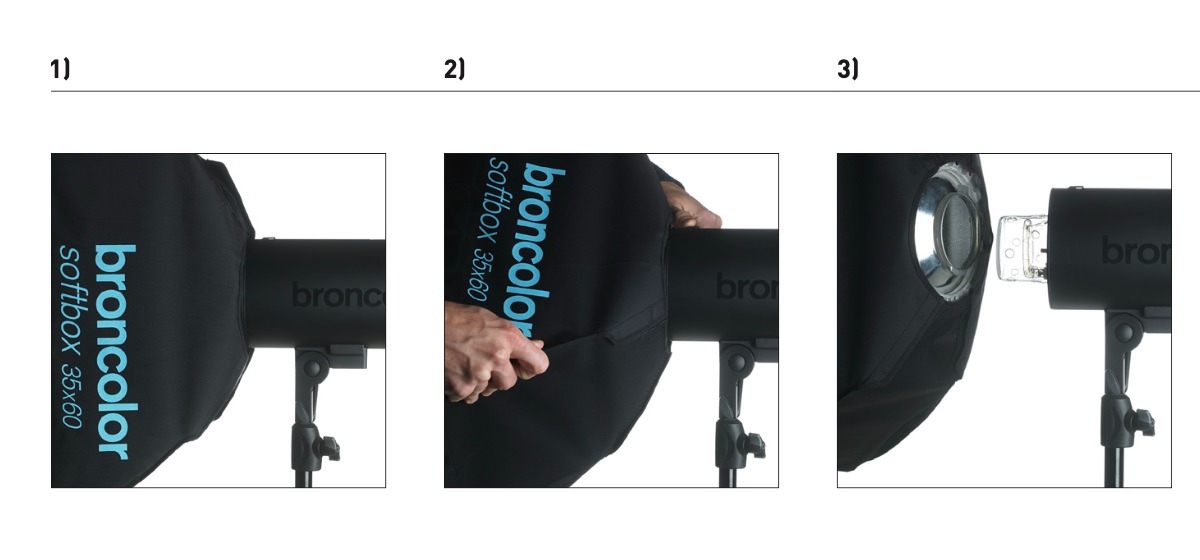
- Vri lysformeren i begge retninger til stoppet.
- Trekk utløseren bakover og vri samtidig lysformeren til den er fri fra bajonettfestingen.
- Fjern lysformeren forsiktig foran. Pass på at du ikke skader sikkerhetsglasset.
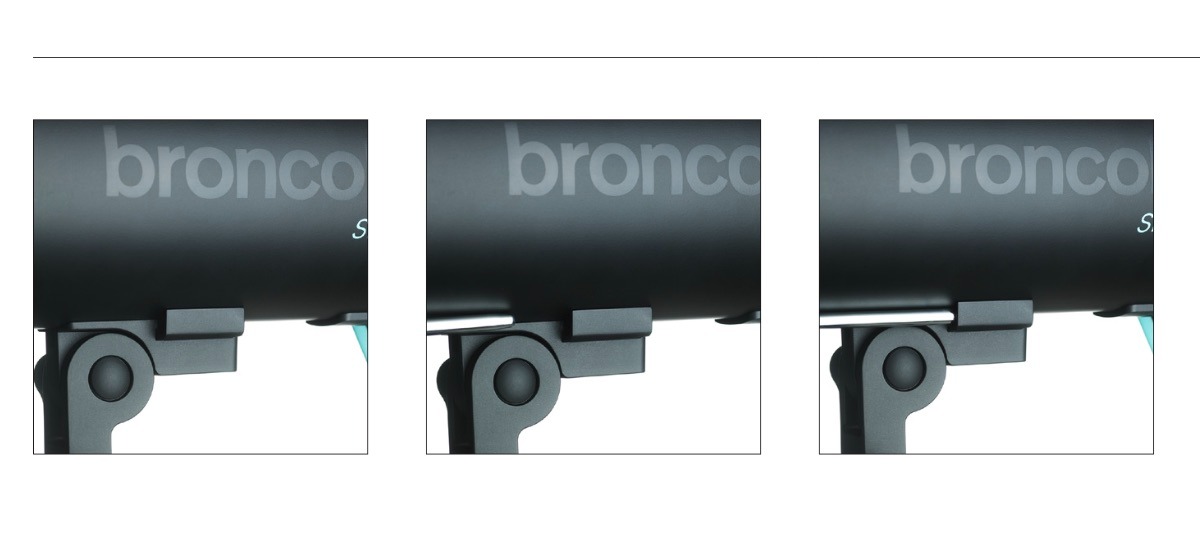
11.4. Montering av en paraply
For å montere paraplyen, monter den i åpningen under enheten.
12. Tilbehør
Siros er kompatibel med hele spekteret av broncolor-lysformere.
Følgende gjenstander representerer spesielt anbefalte tilbehør:
13. Vedlikehold og reparasjoner
Din Broncolor monolight er et presisjonsinstrument, som kan gi mange års problemfri drift når det behandles med riktig forsiktighet. Men skulle det oppstå en feil, vennligst ikke prøv å åpne enheten og reparere den selv. Selv når enheten er slått av, kan det fortsatt være farlige spenningsnivåer inni den. Derfor bør du alltid sende enheten til ditt Broncolor-verksted for vedlikehold og reparasjoner.
14. Informasjon om miljøvern
Ved slutten av sin levetid kan dette produktet ikke kastes som vanlig husholdningsavfall. I stedet må det tas til et innsamlingssted for resirkulering av elektriske og elektroniske apparater. Materialene kan resirkuleres i henhold til merkingene sine. Ved å gjenbruke, resirkulere eller bruke gamle apparater på annen måte, bidrar du viktig til å beskytte miljøet vårt.
Vennligst spør lokale myndigheter eller en Broncolor-salgspartner om riktig sted for avfallshåndtering.
15. Garanti
Alle Broncolor strømpakker, lamper, monolights og tilbehør er bygget etter høy kvalitetsstandard. Broncolor tilbyr to års fabrikkgaranti fra kjøpsdatoen (for første eier) på de ovennevnte Broncolor-produktene. Unntatt fra denne garantien er blitzrør, halogenlamper, sikkerhetsbriller, kabler, batterier og tekstiler. Feil som skyldes manglende overholdelse av sikkerhetsinstruksjoner, feil håndtering, bruk av tilbehør fra en annen produsent, uautorisert inngrep eller modifikasjon, er unntatt fra fabrikkgarantien. Broncolor / PhotoRobot påtar seg ikke ansvar for skader som følge av manglende overholdelse av sikkerhetsinstruksjoner, feil håndtering, bruk av tilbehør fra en annen produsent eller uautorisert inngrep eller modifikasjon. Ved tekniske problemer, vennligst kontakt nærmeste autoriserte Broncolor servicestasjon umiddelbart. Artikelnumre, produktbeskrivelser og leveringsomfang kan variere fra land til land. For mer detaljert informasjon, vennligst kontakt din Broncolor-salgspartner. Feil og trykkfeil unnsett.
16. Varsel til britiske kunder
Denne enheten kan konfigureres til å koble til et trådløst LAN-nettverk. Vennligst konfigurer dette produktet til å koble til sikret infrastruktur. Ikke bruk konfigurasjonsmodus for normal drift.
- Rapporter om sikkerhetssårbarheter: support@broncolor.swiss
- Reaksjonstid: 30 dager
- UK Defined Support Period: 2 år etter salgsdato, kun gjeldende for produkter solgt i Storbritannia (unntatt Nord-Irland) på eller etter 29. april 2024
- Produsentnavn: Bron Elektronik AG
- Produsentens adresse: Hagmattstrasse 7, 4123 Allschwil, Sveits
17. Tekniske data


EOS Rebel-serien


EOS speilreflekskamera-serien


EOS M-serien med speilløse løsninger


PowerShot-serien


Nærbilde / Håndholdt

Canon EOS Rebel-serien tilbyr nybegynnervennlige speilreflekskameraer med solid bildekvalitet, intuitive kontroller og allsidige funksjoner. Disse kameraene er ideelle for fotoentusiaster, og gir pålitelig autofokus, vribare berøringsskjermer og Full HD- eller 4K-videoopptak.
Forbindelse
Oppløsning (MP)
Resolusjon
Canon EOS DSLR-serien gir bilder av høy kvalitet, rask autofokus og allsidighet, noe som gjør den ideell for både fotografering og videoproduksjon.
Forbindelse
Oppløsning (MP)
Resolusjon
Canon EOS M-serien med speilløse kameraer kombinerer kompakt design med speilreflekslignende ytelse. Med utskiftbare objektiver, rask autofokus og bildesensorer av høy kvalitet, er disse kameraene flotte for reisende og innholdsskapere som søker portabilitet uten å ofre bildekvaliteten.
Forbindelse
Oppløsning (MP)
Resolusjon
Canon PowerShot-serien tilbyr kompakte, brukervennlige kameraer for uformelle fotografer og entusiaster. Med modeller som spenner fra enkle pek-og-skyt-kameraer til avanserte zoomkameraer, gir de bekvemmelighet, solid bildekvalitet og funksjoner som bildestabilisering og 4K-video.
Forbindelse
Oppløsning (MP)
Resolusjon
Canons nærbilder og håndholdte kameraer er utformet for detaljerte bilder og video på nært hold. De er kompakte og enkle å bruke, og tilbyr presisjonsfokus, høyoppløselig bildebehandling og allsidige makrofunksjoner – perfekt for vlogging, produktfotografering og kreative nærbilder.
Forbindelse
Oppløsning (MP)
Resolusjon


